Sesión 1 · La terminal y el proyecto ENSO–Baja
Introducción a herramientas computacionales para Oceanografía Física
2026-09-14
Bienvenida
Objetivo del minicurso
Al final del minicurso queremos poder seguir un flujo de trabajo como::
Se trata de empezar a trabajar de forma reproducible.
La historia María Luisa
Estudiante de primer ingreso al DOF. Su asesora le da tres tipos de datos:
- temperatura superficial del mar frente a Baja California;
- precipitación en Ensenada;
- índice ONI.
Su pregunta inicial es:
¿Cómo se relacionan ENSO, la SST regional y la precipitación local durante los últimos 30 años?
¿Qué haremos hoy?
Hoy todavía no analizaremos los datos.
Hoy aprenderemos a:
- movernos en la computadora desde la terminal;
- inspeccionar archivos y directorios;
- organizar un proyecto científico;
- distinguir archivos de datos, código, figuras y documentación;
- abrir JupyterLab desde el proyecto.
¿Por qué empezar con la terminal?
Tarde o temprano van a necesitar:
- organizar muchos archivos;
- correr scripts;
- usar servidores o clusters;
- repetir análisis;
- compartir proyectos con otras personas;
- entender qué está pasando cuando algo falla.
¡La terminal conecta todo!
El proyecto ENSO–Baja
El escenario
María Luisa recibió una carpeta llamada:
Dentro hay archivos mezclados:
Su primera tarea es entender qué tiene.
Los datos del proyecto
Durante el minicurso trabajaremos con tres fuentes:
(Ojo que hoy son archivos con datos sintéticos)
Lo importante por ahora es aprender a:
- encontrarlos;
- reconocerlos;
- organizarlos;
- preparar el proyecto para analizarlos después.
Al final de la sesión 1 tendremos una carpeta que se verá así:
Éste será el proyecto que seguiremos usando en las sesiones 2 y 3.
Brevísima introducción
Un poquito de historia de la terminal
Las computadoras realizan cuatro funciones básicas:
- Ejecutar programas
- Guardar datos
- Comunicarse entre ellas
- Interactuar con nosotros
Interfaces: desde conexiones cerebro-computadora y voz → hasta pantallas, ratones, teclados.
Las interfaces gráficas (GUI) son comunes desde los 80s; origen en los 60s con Doug Engelbart y “La Madre de todos los Demos”.
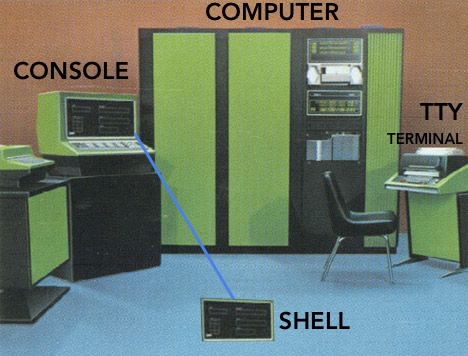 Imagen de ss64.com/bash/syntax-terminal.html
Más info en: unixdigest
Antes de la GUI → solo existía la interfaz de línea de comandos (CLI).
Entrada/salida limitada a texto (teclado estándar, impresoras de línea).
Basada en el ciclo REPL: leer (read) → ejecutar (execute) → imprimir (print) → repetir (loop).
La terminal y su utilidad
Terminal (shell): programa intermediario entre usuario y sistema operativo.
Ejecuta otros programas en lugar de hacer cálculos directamente.
Ejemplo popular: Bash (Bourne Again Shell) en Unix/Linux.
Ventajas del uso de la terminal (CLI):
- Comodidad para programar: comandos cortos y rápidos.
- Permite combinar herramientas en pipelines.
- Automatización de tareas → productividad y reproducibilidad.
- Interacción sencilla con máquinas remotas y supercomputadores.
¡Es una habilidad clave en computación científica, clusters y la nube!
Abrir la terminal
¿Qué es la terminal?
La terminal es una interfaz de texto para hablar con la computadora.
Nos permite escribir comandos como:
La computadora responde con texto.
Para empezar
Abre una terminal:
Mac
Cmd + Space → escribir Terminal → Enter
Windows
tecla Windows → escribir Git Bash → Enter
Linux
Ctrl + Alt + T
¿Dónde estamos?
En la terminal:
Este comando significa:
print working directory
Nos dice dónde estamos.
Directorio de trabajo
En cada momento la terminal está “parada” en un directorio.
A ese lugar le llamamos:
directorio de trabajo actual
Muchos comandos actúan sobre ese directorio.
Por eso pwd es nuestro primer comando de seguridad.
Ver qué hay aquí
ls muestra el contenido del directorio actual.
También podemos pedir más información:
o distinguir directorios:
Reto 1 · ¿Dónde estoy?
Ejecuta:
Responde:
- ¿En qué directorio estás?
- ¿Qué archivos o carpetas ves?
- ¿Puedes identificar cuál es la carpeta del curso?
Navegación
Cambiar de directorio
Ejemplo:
Luego:
Subir un nivel
.. significa:
el directorio que está arriba del actual
. significa:
el directorio actual
Ir al home
o simplemente:
~ representa tu directorio personal.
Cuando llevas cuatro cd .. y ya no sabes dónde estás
Usa pwd :-)
Rutas relativas y absolutas
Una ruta relativa depende de dónde estás:
Una ruta absoluta empieza desde la raíz del sistema:
Reto 2 · Rutas
Supón que estás en:
¿Qué comando te lleva a:
?
Opciones:
cd notascd ../notascd ../../notascd /notas
Respuesta: cd ../notas
Pista muy útil
Usa la tecla Tab.
La terminal puede completar nombres de archivos y directorios.
Ejemplo:
Esto evita muchos errores de escritura.
Inspeccionar archivos
¿Qué archivos tenemos?
Desde la carpeta del material:
También podemos listar sólo ciertos tipos de archivos:
Comodines
El símbolo * significa:
cualquier secuencia de caracteres
Ejemplos:
Esto será muy útil cuando tengamos muchos archivos.
Ver el inicio de un archivo de texto
head muestra las primeras líneas de un archivo.
Para archivos grandes, es más seguro que abrir todo el archivo.
Ver todo un archivo corto
cat imprime el contenido completo.
Usarlo sólo con archivos pequeños.
Contar líneas
wc -l cuenta líneas.
Esto sirve para revisar rápidamente el tamaño de un archivo de texto.
Reto 3 · Primer diagnóstico de datos
Usando la terminal, responde:
- ¿Cuántos archivos
.csvhay? - ¿Cuántos archivos
.nchay? - ¿Cuántas líneas tiene el archivo del ONI?
- ¿Qué columnas parecen tener los archivos
.csv?
Comandos sugeridos:
Crear el proyecto
¿Por qué organizar un proyecto?
Un proyecto reproducible separa:
- datos;
- código;
- figuras;
- documentación;
- configuración del ambiente.
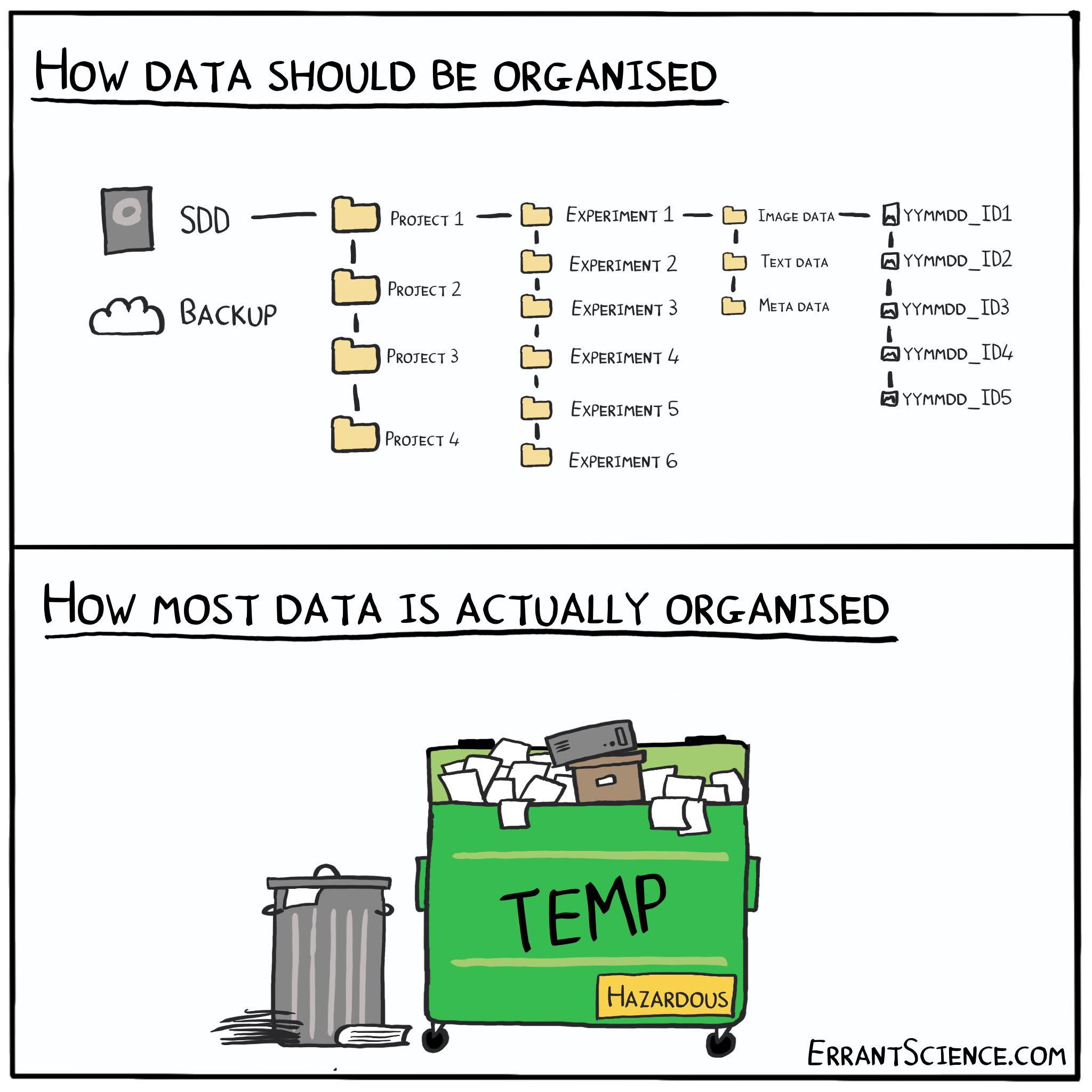
Si todo vive en el mismo directorio, el análisis se vuelve frágil.
Crear el directorio principal
Desde donde quieras guardar tu trabajo:
Revisamos:
Crear subdirectorios
Revisamos:
Esperamos ver:
Crear documentación inicial
touch crea un archivo vacío si no existe.
Después:
Copiar datos al proyecto
Desde dentro de enso_baja/, si el material está al lado:
cp ../materiales_sesion1/descargas/*.csv data/
cp ../materiales_sesion1/descargas/*.nc data/
cp ../materiales_sesion1/environment.yml .
Revisamos:
Copiar vs mover
copia.
mueve o renombra.
Hoy preferimos copiar los datos originales.
Reto 4 · Construir el proyecto
Crea esta estructura:
Después copia los archivos .csv y .nc a data/.
Verifica con:
Cuidado con borrar
Borrar archivos
rm elimina archivos.
En la terminal normalmente no hay “papelera”.
Yo, 0.3 segundos después de ejecutar rm en el directorio equivocado
¡Si borras algo con rm puede ser imposible recuperarlo!
Borrar directorios vacíos
No usaremos comandos de borrado recursivo hoy.
Regla de seguridad
Antes de borrar:
Pregúntate:
¿Estoy donde creo que estoy?
Salida, redirección y pipes
Guardar la salida de un comando
> redirige la salida a un archivo.
Después:
Combinar comandos
El símbolo | se llama pipe.
Toma la salida de un comando y la usa como entrada del siguiente.
Reto 5 · Inventario rápido
Crea un archivo llamado:
que contenga la lista de archivos dentro de data/.
Pista:
Ambientes de Python
Pero en mi computadora sí funciona…
¿Por qué necesitamos un ambiente?
Un proyecto científico depende de software:
- Python;
- xarray;
- pandas;
- matplotlib;
- netCDF4;
- JupyterLab.
Un ambiente permite agrupar esas dependencias.
Crear el ambiente
Se crea el ambiante a partir de la lista de paquetes en el archivo yaml
Activar el ambiente
Para el curso usaremos:
Después podemos revisar:
En Windows es (creo):
Arrancar JupyterLab desde el proyecto
Primero asegúrate de estar en enso_baja/:
Luego:
Jupyter abrirá el proyecto desde ese directorio.
Crear el primer notebook
En JupyterLab:
- entra a
notebooks/; - crea un notebook nuevo;
- llámalo
exploracion_inicial.ipynb; - escribe una celda Markdown con la pregunta del proyecto.
Ejemplo:
Primer código en el notebook
En una celda de Python:
No importa si todavía no entiendes todos los detalles.
La idea es conectar Jupyter con la estructura del proyecto.
Lo que hicimos hoy
Hoy aprendimos a:
- ubicarnos con
pwd; - listar archivos con
ls; - movernos con
cd; - usar rutas relativas;
- crear directorios con
mkdir; - crear archivos con
touch; - copiar con
cp; - inspeccionar texto con
head,cat,wc; - usar comodines
*; - activar un ambiente;
- abrir JupyterLab desde el proyecto.
El proyecto después de la sesión 1
Pregunta para la sesión 2
Ya tenemos un proyecto organizado.
Ahora necesitamos abrir los datos.
Preguntas:
- ¿qué contiene el NetCDF de SST?
- ¿cómo leemos los CSV de precipitación y ONI?
- ¿cómo convertimos datos en figuras?
- ¿cómo calculamos anomalías mensuales?
Mini tarea opcional
Antes de la siguiente sesión:
- abre tu proyecto en la terminal;
- activa el ambiente;
- abre JupyterLab;
- crea o edita
notebooks/exploracion_inicial.ipynb; - escribe en Markdown qué crees que contiene cada archivo de datos.
No tienes que analizar nada todavía.
Sólo deja el proyecto listo.
Comandos esenciales de hoy