Control de versiones con Git y GitHub
De análisis exploratorio a proyecto científico reproducible
Introducción
¿Dónde estamos en el curso?
En las sesiones anteriores:
- Organizamos un proyecto desde la terminal.
- Exploramos SST/SSTA, ONI y precipitación con Python.
- Convertimos parte del análisis en funciones y scripts.
Ahora María Luisa tiene algo valioso:
Nueva pregunta:
¿Cómo conservamos la historia del proyecto, compartimos el trabajo y evitamos perder versiones que funcionaban?
Hoy usamos Git y GitHub para convertir una carpeta de trabajo en un proyecto científico reproducible.
La pesadilla de las versiones
Objetivos de la sesión
Al terminar podrán:
- distinguir Git de GitHub;
- crear un repositorio a partir de un template;
- clonar un repositorio remoto;
- revisar el estado del proyecto con
git status; - inspeccionar cambios con
git diff; - preparar cambios con
git add; - guardar versiones con
git commit; - ignorar archivos que no deben versionarse con
.gitignore; - enviar cambios a GitHub con
git push; - traer cambios remotos con
git pull; - resolver un conflicto sencillo en pareja.
Lo que haremos hoy
template en GitHub
        ↓
crear tu propio repositorio
        ↓
git clone
        ↓
copiar notebooks/scripts del análisis
        ↓
git status → git diff → git add → git commit
        ↓
.gitignore
        ↓
README
        ↓
git push
        ↓
conflicto en parejas
No veremos hoy: branches, pull requests, rebase, GitHub Actions o colaboración avanzada.
Un poquito de contexto
¿Qué problema resuelve el control de versiones?
El control de versiones responde preguntas como:
- ¿Qué cambié desde la última versión que funcionaba?
- ¿Quién hizo un cambio?
- ¿Cuándo se hizo?
- ¿Por qué se hizo?
- ¿Cómo recupero una versión anterior?
- ¿Cómo trabajo con otra persona sin pisar su trabajo?
En investigación esto aplica a:
- scripts;
- notebooks;
- archivos
.texo.qmd; - ambientes computacionales;
- documentación;
- figuras seleccionadas;
- workflows reproducibles.
Un poco de historia
Los sistemas de control de versiones existen desde mucho antes de Git.
Git fue creado por Linus Torvalds en 2005 para manejar el desarrollo del kernel de Linux después de que la comunidad Linux dejó de usar BitKeeper. Ver: Git Book, Git history, GitHub Blog.
Idea clave: Git nació para proyectos grandes, distribuidos y colaborativos.
Git no es GitHub
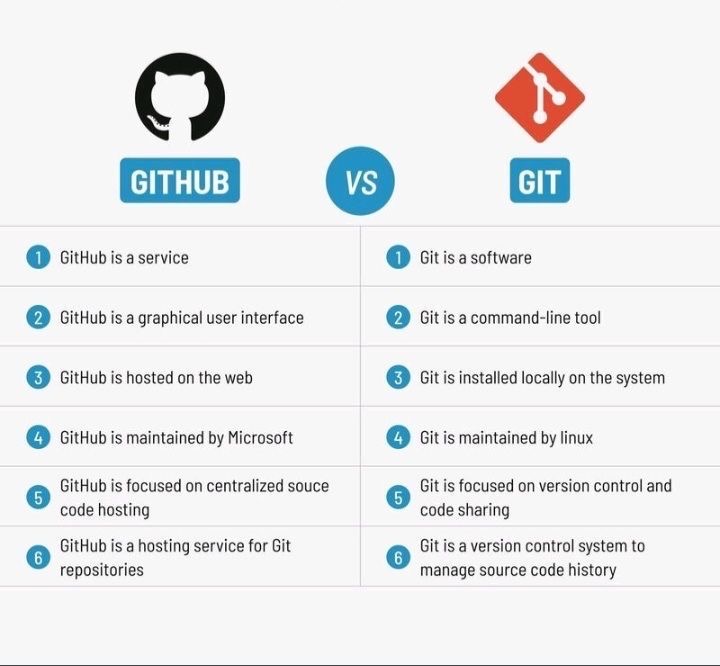
| Herramienta | ¿Qué es? |
|---|---|
| Git | Programa que registra la historia de cambios en tu computadora |
| GitHub | Plataforma web para alojar repositorios Git y colaborar |
Puedes usar Git sin GitHub.
GitHub usa Git, pero no lo reemplaza.
Git en ciencia
Ejemplos actuales de repositorios científicos:
- ECCO Summer School sample project repository
- SalishSeaCast tools
- xarray
- MITgcm
- Tu repositorio de la clase
En proyectos científicos, Git sirve para conservar la historia del código, documentación y configuración.
No sustituye necesariamente a un repositorio de datos.
Conceptos básicos
Un repositorio
Un repositorio es una carpeta que Git está rastreando.
Contiene:
proyecto/
├── .git/          # base de datos interna de Git
├── README.md
├── scripts/
├── notebooks/
└── environment.yml
La carpeta .git/ guarda la historia.
Normalmente no la editamos a mano.
Cambios como diferencias
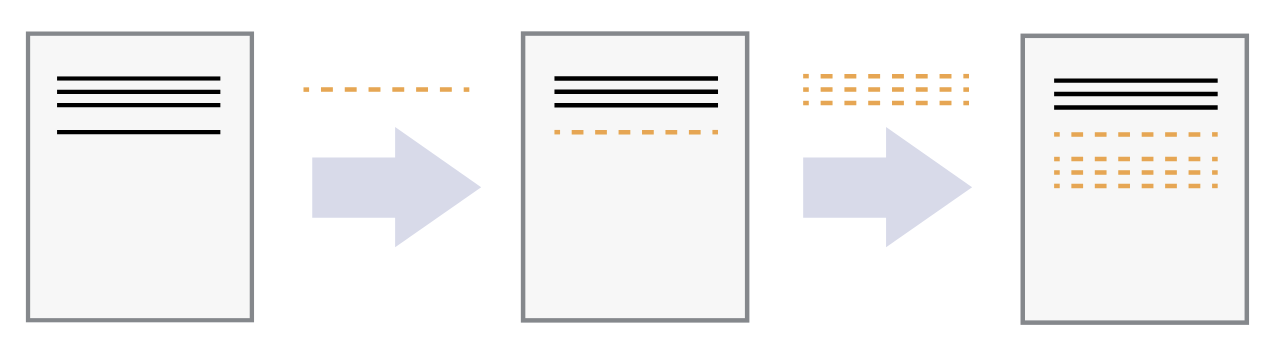
Imagen: Software Carpentry
Git piensa en términos de cambios.
No sólo pregunta:
¿qué archivo tengo?
sino:
¿qué cambió con respecto a la última versión guardada?
Tres espacios importantes
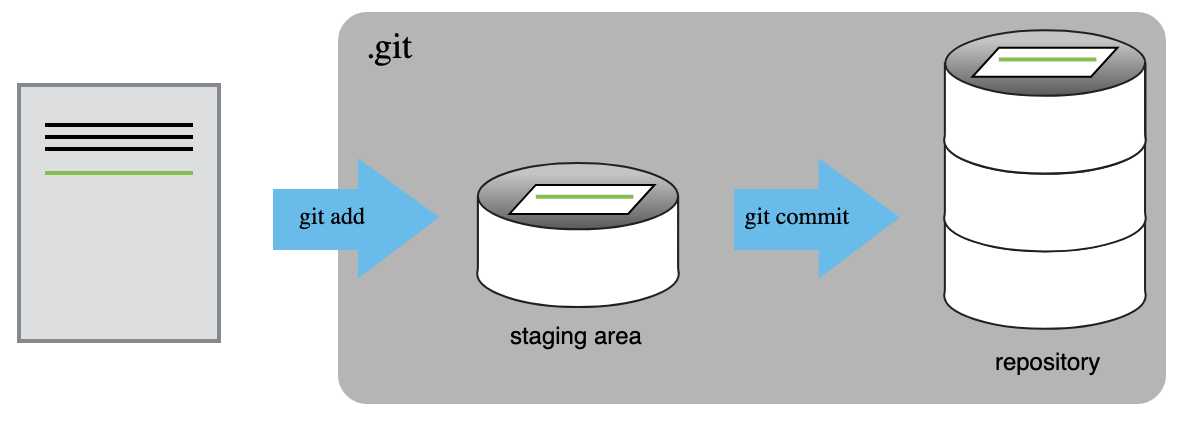
Imagen: Software Carpentry
¿Por qué existe git add?
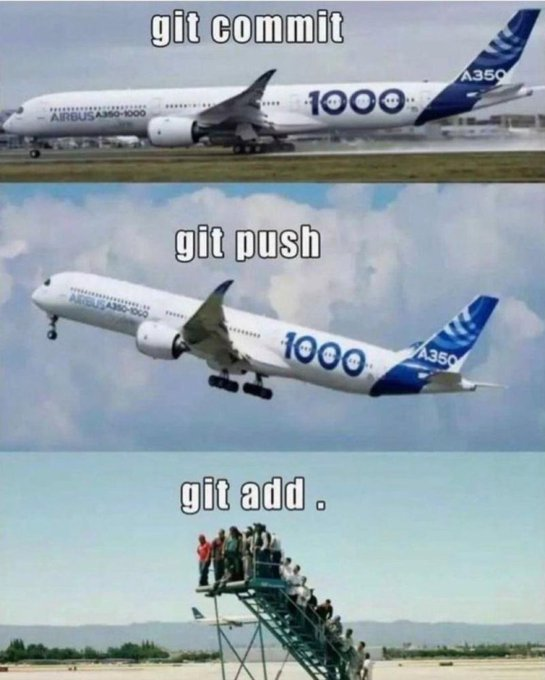
git add nos permite decidir qué cambios entran al próximo commit.
Eso es útil cuando modificamos varias cosas pero queremos guardar la historia en pasos lógicos.
¿Qué es un commit?
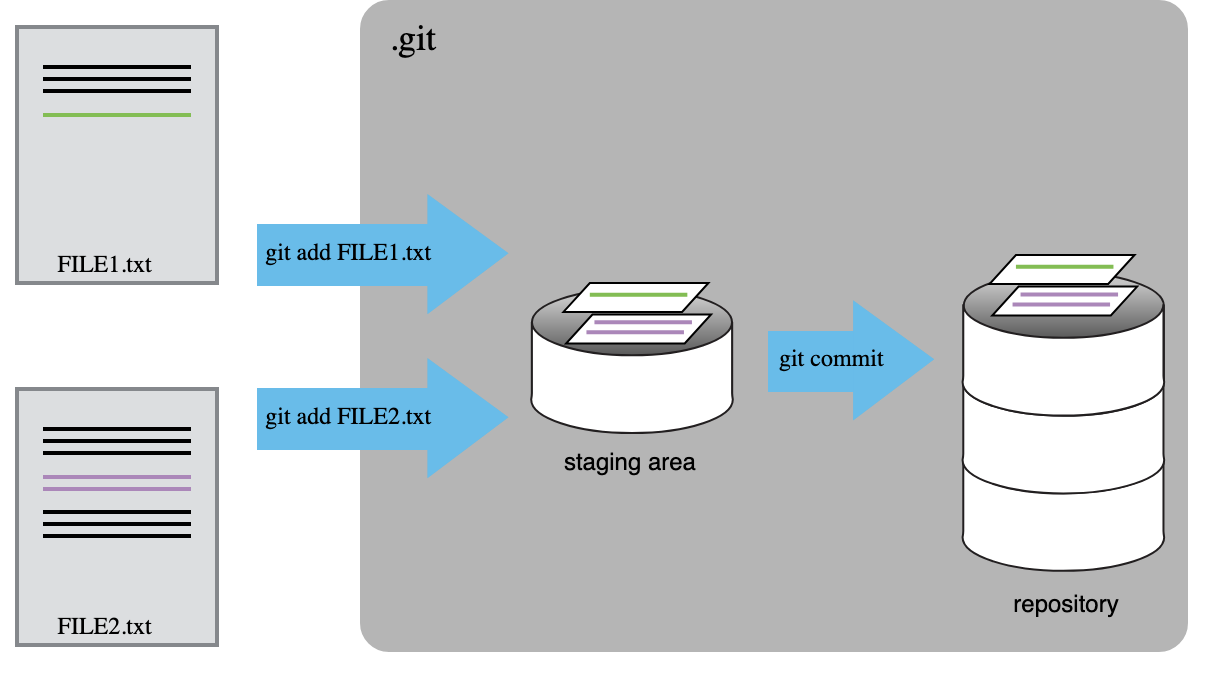
Imagen: Software Carpentry
Un commit es una fotografía lógica del proyecto en un momento dado.
Cada commit tiene:
- un identificador único;
- autor/a;
- fecha;
- mensaje;
- cambios respecto al commit anterior.
Buenas unidades de trabajo
Malos mensajes:
Mejores mensajes:
Add SST anomaly analysis
Document precipitation data source
Fix regional mean function
Create summary figure
Un buen commit responde:
¿Qué cambio hice y por qué debería importarle a mi yo del futuro?
Preparación inicial
Antes de empezar
Cada quien necesita:
- cuenta de GitHub;
- Git instalado;
- acceso al template del curso;
- proyecto de Python de la sesión anterior.
HTTPS o SSH
GitHub permite conectarse por HTTPS o SSH.
Si usas SSH, revisa:
Una URL SSH se ve así:
Una URL HTTPS se ve así:
En clase pueden usar cualquiera de las dos. Lo importante es que puedan hacer push.
El template del curso
¿Por qué usamos un template?
La estructura del proyecto también es parte de la reproducibilidad.
Nuestro template está adaptado de la estructura usada en la ECCO Summer School 2025:
enso-baja-project-template/
├── data/
├── notebooks/
├── scripts/
├── figures/
├── .gitignore
├── environment.yml
└── README.md
Referencia: ECCO Summer School sample project repository.
Paso 1. Crear tu repo desde el template
En GitHub:
- Abrir el template del curso.
- Clic en Use this template.
- Elegir Create a new repository.
- Nombrarlo, por ejemplo:
- Crear el repositorio en tu propia cuenta.
Paso 2. Clonar el repo
En la terminal:
Verifica dónde estás:
Si ves .git/, estás dentro de un repositorio Git.
git clone vs git init
Dos formas comunes de comenzar:
| Situación | Comando |
|---|---|
| El proyecto ya existe en GitHub | git clone URL |
| El proyecto sólo existe localmente | git init |
Ver el remoto
Como clonamos desde GitHub, Git ya sabe cuál es el repositorio remoto.
Debe aparecer algo como:
origin  git@github.com:usuario/enso-baja-project.git (fetch)
origin  git@github.com:usuario/enso-baja-project.git (push)
o una URL HTTPS.
origin es el nombre convencional del remoto principal.
Primer ciclo: status, diff, add, commit
Nuestro primer git status
Este comando será tu mejor amigue.
Nos dice:
- en qué rama estamos;
- si hay archivos modificados;
- si hay archivos nuevos;
- qué está listo para commit;
- qué no está rastreado.
Regla práctica: antes de hacer algo importante, ejecuta git status.
Incorporar el trabajo de Python
Ahora copiaremos al repositorio parte del trabajo de la sesión anterior.
Ejemplo, si tu carpeta anterior se llama enso_baja y está al lado del repo:
También puedes copiar manualmente desde Finder/Explorer.
Archivos rastreados y no rastreados
Git distingue entre:
| Estado | Significado |
|---|---|
| untracked | Git ve el archivo, pero todavía no lo está rastreando |
| modified | Git ya lo conoce y detecta cambios |
| staged | El cambio está preparado para el próximo commit |
| committed | El cambio ya quedó guardado en la historia local |
Un archivo nuevo no entra a la historia hasta que hacemos git add.
Editar el README
Abre README.md y completa al menos:
## Pregunta

¿Cómo se relaciona la variabilidad de SST frente a Baja California con ENSO?

## Datos

- NOAA OISST V2.1
- Oceanic Niño Index
- Precipitación mensual en Ensenada
Guarda el archivo.
Luego:
Ver diferencias con git diff
git diff muestra cambios línea por línea.
Símbolos comunes:
diff es muy útil para revisar antes de guardar una versión.
Preparar cambios con git add
Ahora README.md está en el staging area.
git add no crea una versión permanente.
Sólo prepara cambios para el siguiente commit.
Guardar una versión con git commit
Reto 1. Primer commit científico
- Copia tus notebooks a
notebooks/. - Copia tus scripts a
scripts/. - Revisa:
- Agrega los archivos:
- Haz commit:
- Revisa la historia:
Pregunta: ¿por qué es mejor este commit que uno llamado actualización?
Historial y recuperación básica
Ver la historia
Ejemplo:
a3c21f0 Agregué análisis SST y ENSO
5b81d3a Descripción pregunta de investigación
2f4a9c1 Initial template
Cada línea representa un commit.
El identificador corto (a3c21f0) permite referirnos a una versión específica.
Modificar y arrepentirse
Edita temporalmente README.md y escribe una línea claramente equivocada.
Luego:
Reto 2. Recuperar una versión
- Modifica
README.md. - Revisa el cambio:
- Decide que no quieres conservarlo.
- Restaura el archivo:
- Confirma:
Idea clave: Git puede ayudarte a experimentar sin miedo, siempre que guardes versiones con commits.
Qué debe y no debe entrar a Git
No todo pertenece al repositorio
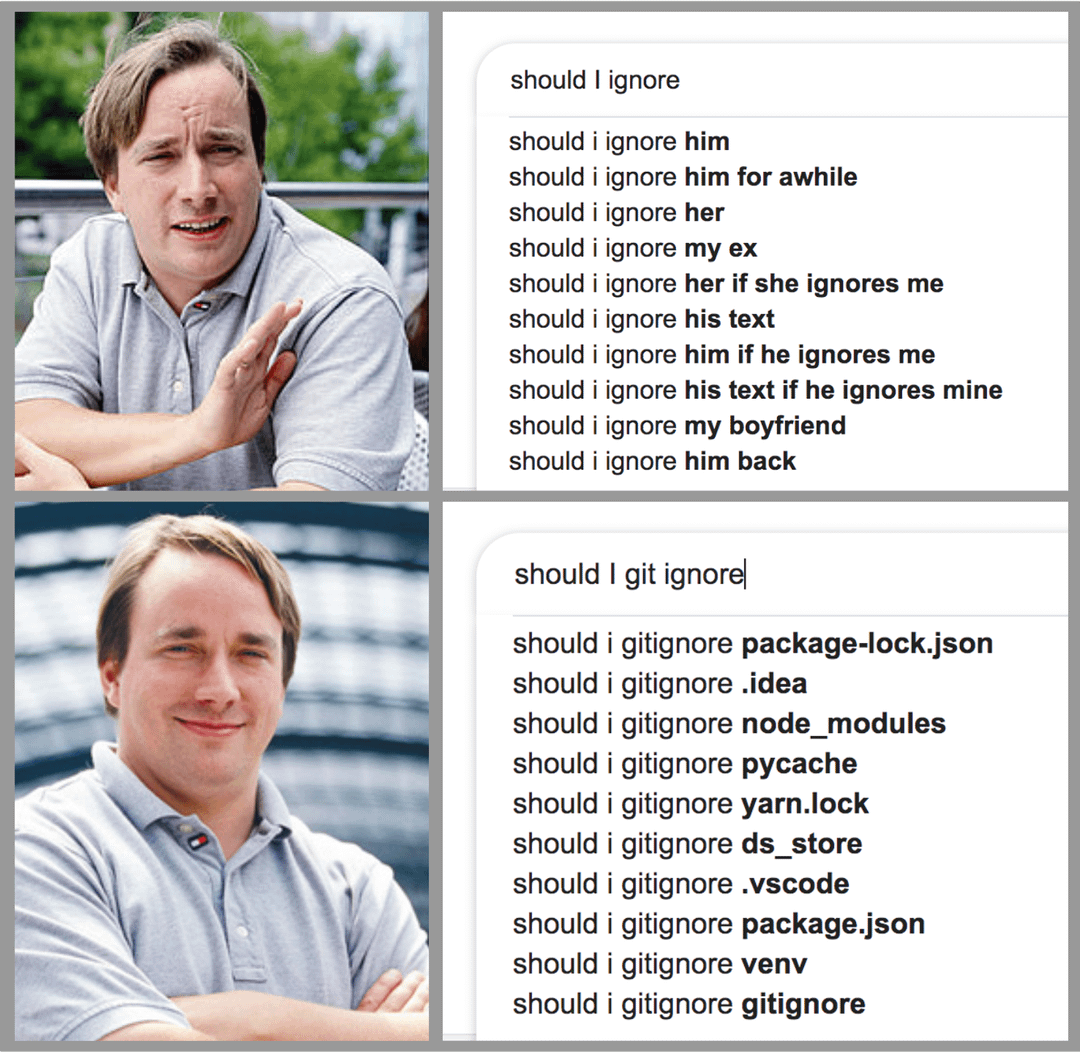
En ciencia de datos, un repositorio no siempre debe contener todo.
¿Qué versionamos?
| Archivo/directorio | ¿Git? | Comentario |
|---|---|---|
README.md |
sí | documentación del proyecto |
environment.yml |
sí | ambiente reproducible |
scripts/*.py |
sí | código reutilizable |
notebooks/*.ipynb |
sí | análisis y notas |
| figuras finales | depende | útil si aparecen en README |
| datos grandes | no | mejor distribuir por otra vía |
| salidas de modelos | no | pueden ser enormes |
| contraseñas/tokens | jamás | riesgo de seguridad |
Nuestro .gitignore
El template incluye:
# Datos
data/*
!data/README.md

# Jupyter
.ipynb_checkpoints/

# Python
__pycache__/
*.py[cod]

# Sistema operativo / editores
.DS_Store
Thumbs.db
.vscode/
La carpeta data/ existe y tiene un README, pero los archivos de datos no se suben.
Verificar qué ignora Git
Copia un archivo de datos a data/, por ejemplo:
Luego:
Ese archivo no debería aparecer como untracked.
Si aparece, revisa .gitignore.
Reto 3. Explicar .gitignore
Abre .gitignore y responde:
- ¿Por qué
data/*ignora los datos? - ¿Por qué
!data/README.mdno ignora el README? - ¿Qué pasaría si mañana tuvieras 200 GB de salidas de un modelo?
- ¿Versionarías
figures/? ¿Todas las figuras o sólo algunas?
README como parte de la ciencia
README no es decoración
El README.md debe permitir que otra persona entienda:
- qué pregunta intentaste contestar;
- qué datos usaste;
- qué hiciste;
- cuál fue tu resultado principal;
- cómo reproducir el análisis.
Si alguien abre tu repo en seis meses, el README debe orientarla/o antes de leer el código.
Una estructura mínima
Esto es lo mínimo para que el proyecto sea legible.
Incluir una figura en README
Si decides versionar una figura final:
puedes mostrarla en el README con:
Las figuras en el README ayudan a comunicar el resultado, pero deben poder regenerarse desde el código.
Reto 4. Documentar el proyecto
Edita README.md y completa:
## Pregunta## Datos## Métodos
Después:
Enviar cambios a GitHub
Local vs remoto
git commit guarda cambios localmente.
git push envía commits a GitHub.
Primer push
Si Git pide autenticación, sigue las instrucciones de GitHub.
Si el upstream no está configurado:
Abre GitHub y actualiza la página del repositorio.
¿Ves tus commits?
¿Ves tu README actualizado?
Reto 5. Commit vs push
¿Qué hace cada comando?
Respuesta:
add: prepara cambios.commit: guarda una versión local.push: envía commits al remoto.
Colaboración y conflictos
¿Por qué hay conflictos?
Un conflicto ocurre cuando Git no puede decidir automáticamente cómo combinar dos cambios.
Ejemplo:
- Persona A cambia una línea de
README.md. - Persona B cambia la misma línea de
README.md. - Ambas versiones tienen sentido.
- Git no puede escoger por nosotras/os.
Un conflicto no es un error catastrófico.
Es Git diciendo:
Necesito que una persona decida qué versión final debe quedar.
Ejercicio en parejas: logística
Trabajaremos en parejas.
Persona A
Usa su repositorio del proyecto y agrega a Persona B como colaboradora en GitHub.
En GitHub:
Personas A y B
Ambas clonan el repo de A:
Preparar la línea conflictiva
En README.md, ambas personas buscan esta sección:
La línea que inicia con _Resume... será modificada por ambas personas.
Persona A: cambio SST
Persona A cambia la línea por:
Luego:
Persona B: cambio precipitación
Persona B no hace pull todavía.
Cambia la misma línea por:
Luego:
¿Qué ocurre?
Push rechazado
Git probablemente dirá algo como:
Esto significa:
El remoto tiene cambios que tu copia local todavía no tiene.
No queremos sobrescribir el trabajo de A.
Primero debemos traer los cambios remotos.
Traer cambios remotos
Persona B ejecuta:
git pull trae cambios del remoto e intenta mezclarlos con los locales.
--no-rebase indica que queremos resolverlo como un merge.
Como ambas personas cambiaron la misma línea, Git no puede decidir automáticamente.
Marcadores de conflicto
En README.md, Persona B verá algo parecido a:
<<<<<<< HEAD
La precipitación en Ensenada es mayor durante algunos eventos El Niño.
=======
La SSTA frente a Baja California aumenta durante algunos eventos El Niño.
>>>>>>> origin/main
Significado:
Resolver no es elegir ciegamente
Podemos escribir una versión mejor que combine ambas ideas:
Confirmar la resolución
Después de editar:
Luego:
El commit de resolución queda registrado en la historia.
Persona A actualiza su copia
Persona A ahora hace:
y recibe la versión resuelta.
Ahora ambas copias locales y GitHub tienen la misma historia.
Lo que aprendimos del conflicto
A trabaja       B trabaja
   ↓               ↓
A commit          B commit
   ↓               ↓
A push            B push rechazado
                   ↓
                 B pull
                   ↓
              conflicto
                   ↓
              resolver
                   ↓
             add + commit
                   ↓
                 push
Git no perdió el trabajo de nadie.
Git obligó a revisar explícitamente un cambio ambiguo.
Problemas comunes
“fatal: not a git repository”
Mensaje:
Posibles causas:
- no estás dentro de la carpeta del repo;
- estás un directorio arriba o abajo;
- nunca clonaste/inicializaste el repositorio.
Solución:
Busca .git/.
“nothing to commit”
Mensaje:
Significa que Git no detecta cambios pendientes.
Puede ser bueno.
Pero si esperabas cambios, revisa:
- ¿guardaste el archivo?
- ¿estás en el repo correcto?
- ¿el archivo está ignorado por
.gitignore?
“remote origin already exists”
Mensaje:
Significa que ya hay un remoto llamado origin.
Ver:
Cambiarlo:
Cambiar HTTPS a SSH
Ver remoto actual:
Cambiar a SSH:
Verificar:
Push rechazado
Mensaje típico:
Solución usual:
Resolver conflictos si aparecen.
Después:
Proyecto final
Entregable
Cada estudiante o pareja debe entregar un repositorio con:
Los datos pueden estar en data/ localmente, pero no deben subirse a GitHub.
Contenido mínimo del README
Debe incluir:
- Pregunta.
- Datos utilizados.
- Métodos generales.
- Una o dos figuras.
- Interpretación breve.
- Cómo reproducir el análisis.
No tiene que ser largo.
Sí debe ser claro.
Commits esperados
Idealmente el historial debe contar una historia:
Cierre
Hoy aprendimos que Git no es sólo una herramienta para programadoras/es profesionales.
En ciencia, Git ayuda a:
- pensar en cambios pequeños y documentados;
- recuperar versiones;
- trabajar con otras personas;
- separar código de datos grandes;
- compartir proyectos reproducibles;
- dejarle pistas claras a nuestro yo del futuro.
Mensaje final:
Un proyecto científico no es sólo una figura final.
Es la historia reproducible de cómo llegamos a ella.
Referencias y recursos
Recursos para repasar
Créditos
Estas diapositivas están basadas parcialmente en:
- la lección Version Control with Git de Software Carpentry;
- el material previo del minicurso DOF 2025;
- el template de proyecto de la ECCO Summer School 2025.
Adaptación para el minicurso Introducción a herramientas computacionales para Oceanografía Física, CICESE, 2026.
Introducción a herramientas computacionales para Oceanografía Física - Octubre 2026